

Clash for Windows 界面组成之连接 Connections

连接 Connections
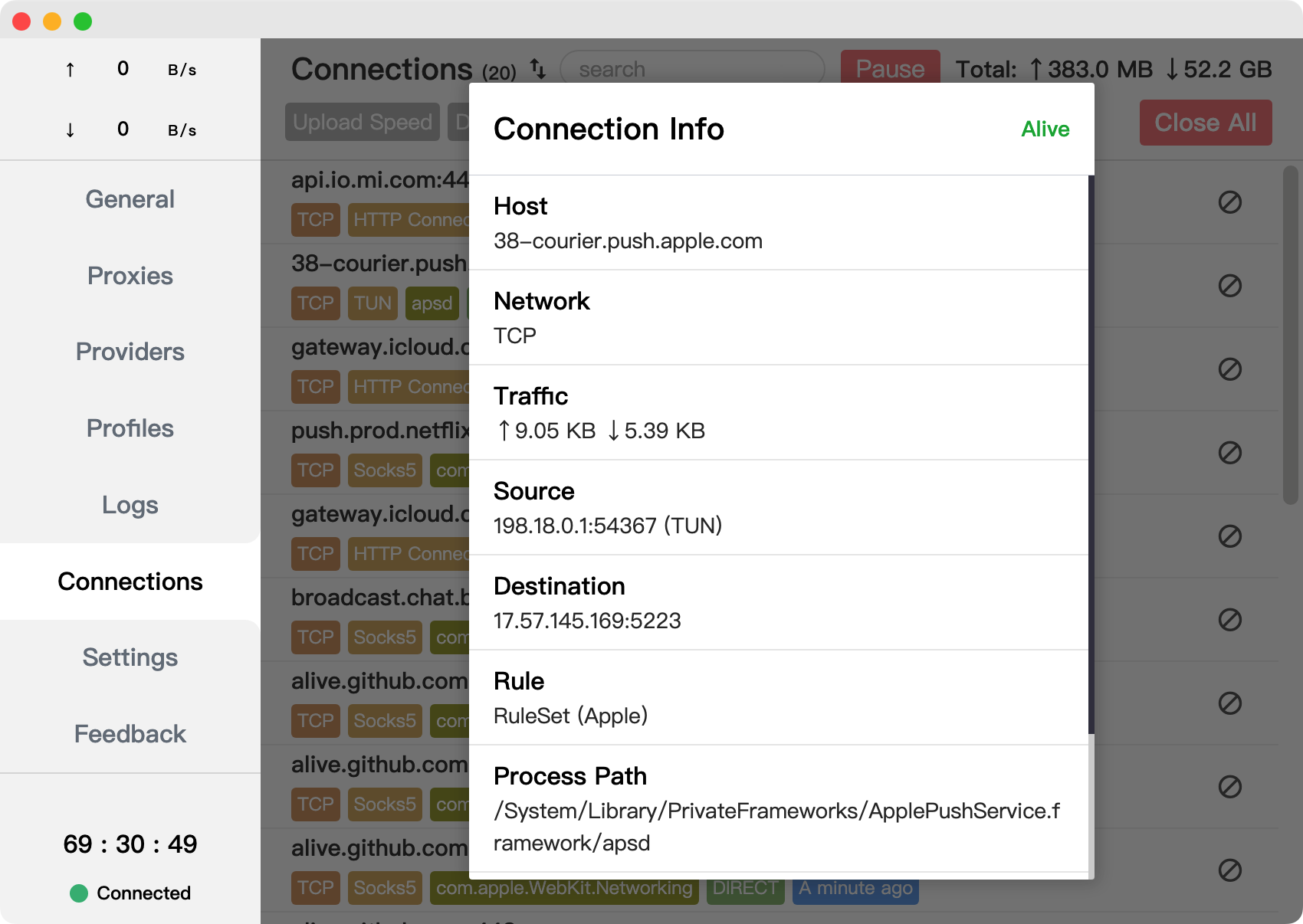
在这个页面可以直观的看到当前的所有连接状态,可以一键关闭指定或全部连接
#顶栏
Pause/Resume: 暂停/继续连接统计
Total: 显示当前上下行流量总量
Search:搜索指定连接
排序按钮(依据):
Upload Speed 根据上行速度
Download Speed 根据下行速度
Upload Traffic 根据上行流量
Download Traffic 根据下行流量
Time 根据建立连接的时间
Close All: 关闭全部连接
#连接显示区域
TCP/UDP: 连接协议
HTTP Connect/HTTP/Socks5/TUN: 连接类型
禁止符号: 关闭连接
点击之后可查看更加详细的信息
Alive/Closed: 连接是否存活
Host: 连接到的主机
Network: 连接协议
Traffic: 此连接上/下行流量
Source: 连接来源地址
Destinaion: 连接目的地址(如 Host 已被 DNS 解析则显示对应 IP 地址)
Rule: 连接命中的规则
Process Path: 连接发起应用路径(需要经过 PROCESS-NAME 规则触发)
Chains: 连接策略链
Start Time: 建立连接的时间
确保选择的代理配置稳定且可靠。
定期更新代理配置,以获取最新的安全补丁和性能优化。
如果遇到任何问题,可以参考 Clash for Windows 的官方文档或社区论坛寻求帮助。
小火箭作为一款优秀的网络代理工具,具备多协议支持、自定义规则等强大功能,为用户提供了更灵活、安全的上网体验。通过本文的详细介绍,相信用户对小火箭的功能和使用方法有了更全面的了解。在使用过程中,用户应当根据个人需求合理配置代理设置,确保网络连接的稳定和安全。未来,随着技术的不断发展,相信小火箭将会迎来更多的更新和改进,为用户提供更出色的上网体验。更多相关资讯教程,请关注小火箭id平台。

